
Con esta interface controlo 5 servo-motores y puedo visualizar un animación en 3D del brazo robótico.
Código: descarar programa


Automatització electrònica


 int s0=3,s1=4,s2=5,s3=6;
int out=2;
int flag=0;
byte counter=0;
byte countR=0,countG=0,countB=0;
void setup()
 {
 Serial.begin(9600);
 pinMode(s0,OUTPUT);
 pinMode(s1,OUTPUT);
 pinMode(s2,OUTPUT);
 pinMode(s3,OUTPUT);

 }
void TCS()
 {
 flag=0;
 digitalWrite(s1,HIGH);
 digitalWrite(s0,HIGH);
 digitalWrite(s2,LOW);
 digitalWrite(s3,LOW);
 attachInterrupt(0, ISR_INTO, CHANGE);
 timer0_init();

 }
void ISR_INTO()
 {
 counter++;
 }
 void timer0_init(void)
{
  TCCR2A=0x00;
  TCCR2B=0x07;   //the clock frequency source 1024 points
  TCNT2= 100;    //10 ms overflow again
  TIMSK2 = 0x01; //allow interrupt
 }


 int i=0;
 ISR(TIMER2_OVF_vect)//the timer 2, 10ms interrupt overflow again. Internal overflow interrupt executive function
{
    TCNT2=100;
    flag++;
 if(flag==1)
  {
    countR=counter;
    Serial.print("R");
    if (counter < 100) { Serial.print (0); }
    if (counter < 10) {Serial.print (0); }
    Serial.print(countR,DEC);
    digitalWrite(s2,HIGH);
    digitalWrite(s3,HIGH);
  }
  else if(flag==2)
   {
    countG=counter;
    Serial.print("G");
    if (counter < 100) { Serial.print (0); }
    if (counter < 10) {Serial.print (0); }
    Serial.print(countG,DEC);
    digitalWrite(s2,LOW);
    digitalWrite(s3,HIGH);
   }
   else if(flag==3)
    {
    countB=counter;

    Serial.print("B");
    if (counter < 100) { Serial.print (0); }
    if (counter < 10) {Serial.print (0); }
    Serial.print(countB,DEC);
    digitalWrite(s2,LOW);
    digitalWrite(s3,LOW);

    }
    else if(flag==4)
     {
     Serial.print("\n");
     flag=0;
     }
       counter=0;

}
void loop()
 {
  TCS();
while(1);
 }
  Private Sub Timer1_Tick(ByVal sender As System.Object, ByVal e As System.EventArgs) Handles Timer1.Tick


        Dim cuenta As Integer
        Dim textin As String
        Dim max_muestras As Integer = 100
        Dim roig(max_muestras) As Integer 'Red
        Dim cnt_r As Integer = 0
        Dim verd(max_muestras) As Integer 'Green
        Dim cnt_g As Integer = 0
        Dim blau(max_muestras) As Integer 'blue
        Dim cnt_b As Integer = 0

        textin = SerialPort1.ReadExisting() 'guardo todos los datos del puerto
        cuenta = textin.Length
        TextBox1.Text = TextBox1.Text + textin

        'ejemplo puedo recibir:
        ' R005G200B255
        ' R006G199B255
        ' R006G201
        'Tengo 3 datos del canal rojo, 3 del verde y dos del azul

        For i As Integer = 0 To (cuenta - 1) 'leo los datos
            If (textin(i) = "R") And ((i + 3) <= (cuenta - 1)) Then
                roig(cnt_r) = CInt(textin(i + 1) + textin(i + 2) + textin(i + 3))
                'guardo en un array los datos del canal rojo
                cnt_r = cnt_r + 1 'cuento los datos que tengo en el canal rojo
            End If
            If (textin(i) = "B") And ((i + 3) <= (cuenta - 1)) Then
                verd(cnt_g) = CInt(textin(i + 1) + textin(i + 2) + textin(i + 3))
                cnt_g = cnt_g + 1
            End If
            If (textin(i) = "G") And ((i + 3) <= (cuenta - 1)) Then
                blau(cnt_b) = CInt(textin(i + 1) + textin(i + 2) + textin(i + 3))
                cnt_b = cnt_b + 1
            End If

        Next

        If (cnt_r > 0) Then
            For i As Integer = 0 To cnt_r - 1
                Red = Red + roig(i) ' 5+5+6 =16
            Next
            Red = Red / cnt_r 'Hago una media  16/3= 5
            If Red >= 0 And Red <= 255 Then 'Compruebo qu el resultado es coherente
                lRed.Text = Red
                ProgressBarRed.Value = Red '5
            End If
            cnt_r = 0
        End If
        If (cnt_g > 0) Then
            For i As Integer = 0 To cnt_g - 1
                Green = Green + verd(i)
            Next
            Green = Green / cnt_g 'Hago una media
            If Green >= 0 And Green <= 255 Then
                lGreen.Text = Green
                ProgressBarGreen.Value = Green
            End If
            cnt_g = 0
        End If
        If (cnt_b > 0) Then
            For i As Integer = 0 To cnt_b - 1
                Blue = Blue + blau(i)
            Next
            Blue = Blue / cnt_b 'Hago una media
            If Blue >= 0 And Blue <= 255 Then
                lBlue.Text = Blue
                ProgressBarBlue.Value = Blue
            End If
            cnt_b = 0
        End If

        If Red >= 0 And Red <= 255 And Green >= 0 And Green <= 255 And Blue >= 0 And Blue <= 255 Then
            colormuestra.BackColor = Color.FromArgb(Red, Green, Blue)
        End If

    End Sub


// By: jsslxs
// 21 de Abrl del 2014

int led1= 12;
int led2= 10;
int led3= 8;
int led4= 6;

void setup()
{
   pinMode(led1,OUTPUT);
   pinMode(led2,OUTPUT);
   pinMode(led3,OUTPUT);
   pinMode(led4,OUTPUT);
   Serial.begin(9600); //Inicio puerto serie
}

void loop()
{
  if (Serial.available())
  {

    delay(100);  //Espera 100ms

    while  (Serial.available()>0) // ejemplo datos recibidos: 0101
    {
      int cuenta=Serial.available();
      int numser[cuenta]; //matriz de bytes
      for (int i = 0; i < cuenta; i = i++)
      {
         numser[i]=  Serial.read();
         //Serial.println(i);
         //Serial.write(numser[i]);
      }

      if (numser[0]== '1'){ digitalWrite( led1, HIGH);}  else { digitalWrite( led1, LOW);}
      if (numser[1]== '1'){ digitalWrite( led2, HIGH);}  else { digitalWrite( led2, LOW);}
      if (numser[2]== '1'){ digitalWrite( led3, HIGH);}  else { digitalWrite( led3, LOW);}
      if (numser[3]== '1'){ digitalWrite( led4, HIGH);}  else { digitalWrite( led4, LOW);}
      if (numser[4]== 'T') // Timer, si se introduce una T, al cabo de un tiempo la salidas se podran LOW
      {
        int num0 = numser[5]-'0';
        int num1 = numser[6]-'0';
        int num2 = numser[7]-'0';
        int tiempo= (num0*100+ num1*10 + num2) *1000; // en segundos

        delay(tiempo);

        digitalWrite( led1, LOW);
        digitalWrite( led2, LOW);
        digitalWrite( led3, LOW);
        digitalWrite( led4, LOW);
      }

    }

    Serial.flush();
 }
}

Imports System.Net

Public Class Form1

    Private Sub Form1_Load(ByVal sender As System.Object, ByVal e As System.EventArgs) Handles MyBase.Load

        Conectar.Enabled = False
        Conectar.Visible = True
        Desconectar.Enabled = False
        Desconectar.Visible = False

    End Sub


    Private Sub button_Click(ByVal sender As System.Object, ByVal e As System.EventArgs) Handles Conectar.Click

        Conectar.Enabled = False
        Conectar.Visible = False
        Desconectar.Enabled = True
        Desconectar.Visible = True

        SerialPort1.BaudRate = ComboBox2.SelectedItem 'Velocidad

        SerialPort1.DataBits = ComboBox5.SelectedItem

        If ComboBox3.Text = "None" Then                 'paridad
            SerialPort1.Parity = IO.Ports.Parity.None
        ElseIf ComboBox3.Text = "Odd" Then
            SerialPort1.Parity = IO.Ports.Parity.Odd
        ElseIf ComboBox3.Text = "Even" Then
            SerialPort1.Parity = IO.Ports.Parity.Even
        ElseIf ComboBox3.Text = "Mark" Then
            SerialPort1.Parity = IO.Ports.Parity.Mark
        ElseIf ComboBox3.Text = "Space" Then
            SerialPort1.Parity = IO.Ports.Parity.Space
        End If


        If ComboBox4.Text = "None" Then                 'stopbits
            SerialPort1.Parity = IO.Ports.StopBits.None
        ElseIf ComboBox4.Text = "OnePointFive" Then
            SerialPort1.Parity = IO.Ports.StopBits.OnePointFive
        ElseIf ComboBox4.Text = "One" Then
            SerialPort1.Parity = IO.Ports.StopBits.One
        ElseIf ComboBox4.Text = "Two" Then
            SerialPort1.Parity = IO.Ports.StopBits.Two
        End If

        SerialPort1.PortName = ComboBox1.SelectedItem

        SerialPort1.Open()
        Timer1.Interval = Tiempo.Value * 1000

        Timer1.Start()

    End Sub

    Private Sub Habilitar_Click(ByVal sender As System.Object, ByVal e As System.EventArgs) Handles Habilitar.Click

        ComboBox1.Items.Clear()
        For Each PuertoDisponible As String In My.Computer.Ports.SerialPortNames
            ComboBox1.Items.Add(PuertoDisponible)
        Next
        If ComboBox1.Items.Count > 0 Then
            ComboBox1.Text = ComboBox1.Items(0)
            Conectar.Enabled = True
            Conectar.Visible = True
        Else
            MessageBox.Show("Ningún puerto encontrado")
            Conectar.Enabled = False
            Conectar.Visible = True
        End If

    End Sub


    Private Sub Timer1_Tick(ByVal sender As System.Object, ByVal e As System.EventArgs) Handles Timer1.Tick

        Dim n As Integer = 0
        Dim m As Integer = 140
        Dim i As Integer = 0

        n = Len(PalabraAbuscar.Text)
        m = m - n
        NumeroCarac.Maximum = m

        Dim url As WebRequest = WebRequest.Create(Seturl.Text)
        Dim response As WebResponse = url.GetResponse()
        Dim stream As New IO.StreamReader(response.GetResponseStream())

        Urlmostrar.Text = stream.ReadToEnd()

        Dim SearchForThis As String = PalabraAbuscar.Text
        Dim FirstCharacter As Integer = Urlmostrar.Text.IndexOf(SearchForThis)
        num.Text = ""
        While NumeroCarac.Value > i
            num.Text = num.Text & Urlmostrar.Text(FirstCharacter + n + i)
            i = i + 1
        End While
        SerialPort1.Write(num.Text)

    End Sub

    Private Sub Desconectar_Click(ByVal sender As System.Object, ByVal e As System.EventArgs) Handles Desconectar.Click

        Conectar.Enabled = True
        Conectar.Visible = True
        Desconectar.Enabled = False
        Desconectar.Visible = False

        SerialPort1.Close()
        Timer1.Stop()
    End Sub
End Class


Public Class Arduino_HojaCalculo
Dim textin As String
Dim textin2 As String
Dim Direccion As String
Dim Tipo As Object
Dim Archivo As Object
Dim Archivo2 As Object
Private Sub Form1_Load(ByVal sender As System.Object, ByVal e As System.EventArgs) Handles MyBase.Load
Conectar.Enabled = False
Conectar.Visible = True
Desconectar.Enabled = False
Desconectar.Visible = False
guardar.Enabled = True
Tipo = CreateObject("Scripting.FileSystemObject")
Direccion = "Tabla1.html"
Archivo = Tipo.CreateTextFile(Direccion, True)
End Sub
Private Sub Button1_Click(ByVal sender As System.Object, ByVal e As System.EventArgs) Handles Conectar.Click
Conectar.Enabled = False
Conectar.Visible = False
Desconectar.Enabled = True
Desconectar.Visible = True
guardar.Enabled = False
SerialPort1.BaudRate = ComboBox2.SelectedItem 'Velocidad
SerialPort1.DataBits = ComboBox5.SelectedItem
If ComboBox3.Text = "None" Then 'paridad
SerialPort1.Parity = IO.Ports.Parity.None
ElseIf ComboBox3.Text = "Odd" Then
SerialPort1.Parity = IO.Ports.Parity.Odd
ElseIf ComboBox3.Text = "Even" Then
SerialPort1.Parity = IO.Ports.Parity.Even
ElseIf ComboBox3.Text = "Mark" Then
SerialPort1.Parity = IO.Ports.Parity.Mark
ElseIf ComboBox3.Text = "Space" Then
SerialPort1.Parity = IO.Ports.Parity.Space
End If
If ComboBox1.Text = "None" Then 'stopbits
SerialPort1.Parity = IO.Ports.StopBits.None
ElseIf ComboBox1.Text = "OnePointFive" Then
SerialPort1.Parity = IO.Ports.StopBits.OnePointFive
ElseIf ComboBox1.Text = "One" Then
SerialPort1.Parity = IO.Ports.StopBits.One
ElseIf ComboBox1.Text = "Two" Then
SerialPort1.Parity = IO.Ports.StopBits.Two
End If
SerialPort1.PortName = ComPuertos.SelectedItem 'puerto
Archivo.writeLine("")
Archivo.Write("")
Archivo.Write(Direc.Text)
Archivo.WriteLine(" ")
Archivo.WriteLine("")
Archivo.WriteLine("")
Archivo.WriteLine("")
SerialPort1.Open()
Timer1.Start()
End Sub
Private Sub Button3_Click(ByVal sender As System.Object, ByVal e As System.EventArgs) Handles Desconectar.Click
Conectar.Enabled = True
Conectar.Visible = True
Desconectar.Enabled = False
Desconectar.Visible = False
guardar.Enabled = True
textrecibir.Text = ""
SerialPort1.Close()
Timer1.Stop()
End Sub
Private Sub Button1_Click_1(ByVal sender As System.Object, ByVal e As System.EventArgs) Handles Button1.Click
Process.Start(Direccion)
End Sub
Private Sub Button2_Click(ByVal sender As System.Object, ByVal e As System.EventArgs) Handles Habilitar.Click
ComPuertos.items.clear()
For Each PuertoDisponible As String In My.Computer.Ports.SerialPortNames
ComPuertos.Items.Add(PuertoDisponible)
Next
If ComPuertos.Items.Count > 0 Then
ComPuertos.Text = ComPuertos.Items(0)
Conectar.Enabled = True
Conectar.Visible = True
Else
MessageBox.Show("Ningún puerto encontrado")
Conectar.Enabled = False
Conectar.Visible = True
End If
End Sub
Private Sub Timer1_Tick(ByVal sender As System.Object, ByVal e As System.EventArgs) Handles Timer1.Tick
Dim cuenta As Integer
textin = SerialPort1.ReadExisting() '(<0><2><3><4><5>)
' System.Threading.Thread.Sleep(300)
textrecibir.Text = textrecibir.Text + textin
cuenta = textin.Length
For i As Integer = 0 To (cuenta - 1)
If textin(i) = "(" Then
Archivo.WriteLine("
")
ElseIf textin(i) = ")" Then
Archivo.WriteLine("
")
ElseIf textin(i) = "<" Then
Archivo.WriteLine("")
ElseIf textin(i) = ">" Then
Archivo.WriteLine(" ")
ElseIf textin(i) = "." Then
Archivo.Write(",")
ElseIf textin(i) = "0" Then
Archivo.Write("0")
ElseIf textin(i) = "1" Then
Archivo.Write("1")
ElseIf textin(i) = "2" Then
Archivo.Write("2")
ElseIf textin(i) = "3" Then
Archivo.Write("3")
ElseIf textin(i) = "4" Then
Archivo.Write("4")
ElseIf textin(i) = "5" Then
Archivo.Write("5")
ElseIf textin(i) = "6" Then
Archivo.Write("6")
ElseIf textin(i) = "7" Then
Archivo.Write("7")
ElseIf textin(i) = "8" Then
Archivo.Write("8")
ElseIf textin(i) = "9" Then
Archivo.Write("9")
ElseIf textin(i) = "A" Or textin(i) = "a" Then
Archivo.Write("A")
ElseIf textin(i) = "B" Or textin(i) = "b" Then
Archivo.Write("B")
ElseIf textin(i) = "C" Or textin(i) = "c" Then
Archivo.Write("C")
ElseIf textin(i) = "D" Or textin(i) = "d" Then
Archivo.Write("D")
ElseIf textin(i) = "E" Or textin(i) = "e" Then
Archivo.Write("E")
ElseIf textin(i) = "F" Or textin(i) = "f" Then
Archivo.Write("F")
ElseIf textin(i) = "G" Or textin(i) = "g" Then
Archivo.Write("G")
ElseIf textin(i) = "H" Or textin(i) = "h" Then
Archivo.Write("H")
ElseIf textin(i) = "I" Or textin(i) = "i" Then
Archivo.Write("I")
ElseIf textin(i) = "J" Or textin(i) = "j" Then
Archivo.Write("J")
ElseIf textin(i) = "K" Or textin(i) = "k" Then
Archivo.Write("K")
ElseIf textin(i) = "L" Or textin(i) = "l" Then
Archivo.Write("L")
ElseIf textin(i) = "M" Or textin(i) = "m" Then
Archivo.Write("M")
ElseIf textin(i) = "N" Or textin(i) = "n" Then
Archivo.Write("N")
ElseIf textin(i) = "O" Or textin(i) = "o" Then
Archivo.Write("O")
ElseIf textin(i) = "P" Or textin(i) = "p" Then
Archivo.Write("P")
ElseIf textin(i) = "Q" Or textin(i) = "q" Then
Archivo.Write("Q")
ElseIf textin(i) = "R" Or textin(i) = "r" Then
Archivo.Write("R")
ElseIf textin(i) = "S" Or textin(i) = "s" Then
Archivo.Write("S")
ElseIf textin(i) = "T" Or textin(i) = "t" Then
Archivo.Write("T")
ElseIf textin(i) = "U" Or textin(i) = "u" Then
Archivo.Write("U")
ElseIf textin(i) = "V" Or textin(i) = "v" Then
Archivo.Write("V")
ElseIf textin(i) = "W" Or textin(i) = "w" Then
Archivo.Write("W")
ElseIf textin(i) = "Y" Or textin(i) = "y" Then
Archivo.Write("Y")
ElseIf textin(i) = "Z" Or textin(i) = "z" Then
Archivo.Write("z")
ElseIf textin(i) = "_" Then
Archivo.Write("_")
ElseIf textin(i) = "-" Then
Archivo.Write("-")
End If
Next
End Sub
Private Sub guardar_Click(ByVal sender As System.Object, ByVal e As System.EventArgs) Handles guardar.Click
Direccion = Direc.Text + ".html" '"C:\Users\jsslxs\Desktop\"
Archivo = Tipo.CreateTextFile(Direccion, True)
Archivo = Tipo.CreateTextFile(Direccion, True)
End Sub
Private Sub jsslxs_LinkClicked(ByVal sender As System.Object, ByVal e As System.Windows.Forms.LinkLabelLinkClickedEventArgs) Handles jsslxs.LinkClicked
'jsslxs.url = "jsslxs.blogspot.com"
System.Diagnostics.Process.Start("http://jsslxs.blogspot.com")
End Sub
End Class


Public Class Form1

    Private Sub Form1_Load(ByVal sender As System.Object, ByVal e As System.EventArgs) Handles MyBase.Load

        SerialPort1.BaudRate = 9600
        SerialPort1.DataBits = 8
        SerialPort1.Parity = IO.Ports.Parity.None
        SerialPort1.StopBits = IO.Ports.StopBits.One
        SerialPort1.PortName = "COM3"
        SerialPort1.Open()

        TextBox_R.Text = 0  'Valor inicial canal R (entre 0-255)
        TextBox_G.Text = 0  'Valor inicial canal G (entre 0-255)
        TextBox_B.Text = 0  'Valor inicial canal B (entre 0-255)
        TextBox_RGB.Text = 0    'Valor inicial RGB ( 1000000000 + R*1000000 + G*1000 + B)
        'El 1000000000 es para forzar a RGB a que tenga una cifra constante (por si el canal R es menor de 100 0 10)

    End Sub

    Private Sub TrackBar1_Scroll(ByVal sender As System.Object, ByVal e As System.EventArgs) Handles TrackBar_R.Scroll
        TextBox_R.Text = TrackBar_R.Value
    End Sub

    Private Sub TrackBar2_Scroll(ByVal sender As System.Object, ByVal e As System.EventArgs) Handles TrackBar_G.Scroll
        TextBox_G.Text = TrackBar_G.Value
    End Sub

    Private Sub TrackBar3_Scroll(ByVal sender As System.Object, ByVal e As System.EventArgs) Handles TrackBar_B.Scroll
        TextBox_B.Text = TrackBar_B.Value
    End Sub

    Private Sub Button1_Click(ByVal sender As System.Object, ByVal e As System.EventArgs) Handles EnviarDatos.Click
        TextBox_RGB.Text = 1000000000 + TextBox_R.Text * 1000000 + TextBox_G.Text * 1000 + TextBox_B.Text
        SerialPort1.Write(TextBox_RGB.Text)
    End Sub
End Class

// By: jsslxs
// 15 de Desembre 2013

int ledR= 8; //Led rojo
int ledG= 9; //Led verde
int ledB= 10; //Led azul

void setup()
{
   pinMode(ledR,OUTPUT);
   pinMode(ledG,OUTPUT);
   pinMode(ledB,OUTPUT);

   Serial.begin(9600); //Inicio puerto serie
}

void loop()
{
  int val, r, g, b;

  if (Serial.available())
  {
    delay(100);  //Espera 100ms
    while  (Serial.available ()>9) // ejemplo datos recibidos:  1 255 166 094
    {
      val=Serial.read();
      int numser[8] = {0,0,0,0,0,0,0,0}; //matriz de bytes

    for (int i = 0; i < 9; i = i++)   // El primer dato es un 1 simbólico, no lo guardo
    {
      numser[i]= Serial.read();
    }

    int num0 = numser[0]-'0';    //Rojo 255
    int num1 = numser[1]-'0';
    int num2 = numser[2]-'0';
    r= num0*100+ num1*10 + num2;

    int num3=  numser[3]-'0';     //Verde 166
    int num4 = numser[4]-'0';
    int num5 = numser[5]-'0';
    g= num3*100+ num4*10 + num5;

    int num6 = numser[6]-'0';    //Azul 094
    int num7=  numser[7]-'0';
    int num8=  numser[8]-'0';
    b= num6*100+ num7*10 + num8;

    color( r, g, b); //Llamo a la función color

    //Serial.write(num3+'0');
    //Serial.write(num4+'0');
    //Serial.write(num5+'0');

    }
    Serial.flush();
  }
}


void color(int rojo, int verde, int azul)
{

    //Escritura de PWM del color Rojo
    analogWrite(ledR, rojo);

    //Escritura de PWM del color Verde
    analogWrite(ledG, verde);

    //Escritura de PWM del color Azul
    analogWrite(ledB, azul);
}


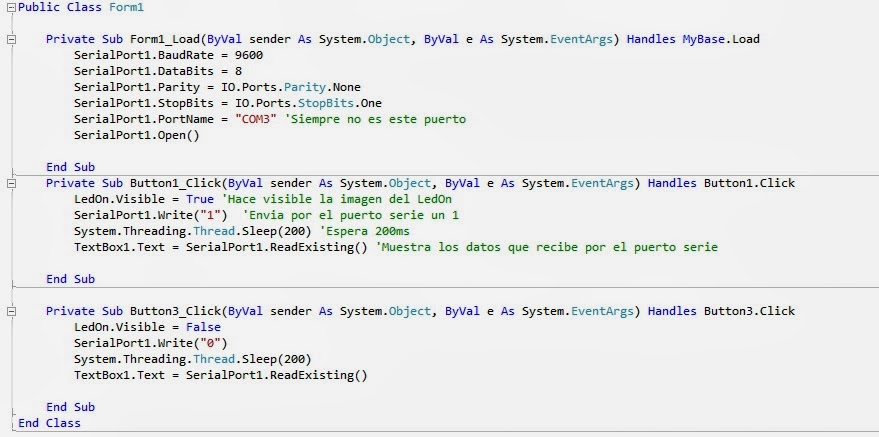
void setup()
{
  pinMode(13, OUTPUT);
  Serial.begin(9600);
}

void loop()
{
  int val;
  if (Serial.available())
  {
    delay(100);
    while  (Serial.available ()>0)
    {
      val=Serial.read();
      if (val=='0')
      {
        digitalWrite(13,LOW);
        Serial.write("El led esta apagado");
      }
      else if (val=='1')
      {
        digitalWrite(13, HIGH);
        Serial.write("El led esta encendido");
      }
      Serial.flush();
    }
  }
}

}


